خلاصه در یک نگاه: پنل دانشآموز و والدین جایی است که دانشآموز نمرهها، تکلیفها و برنامه کلاس را میبیند و والدین غیبت، کارنامه، شهریه و پیامهای مدرسه را دنبال میکنند. هدف اصلی آن کم کردن تماسهای تلفنی و پیامهای پراکنده است. نسخه اول بهتر است فقط سه بخش داشته باشد: نمره، حضور و غیاب و پیام مدرسه. شهریه، تکلیف و گزارشهای تحلیلی را بعد از چند ماه استفاده اضافه کنید.
- پنل اختصاصی جای سامانههای رسمی آموزش و پرورش را نمیگیرد؛ کنار آنها کار میکند.
- دسترسی هر نقش (دانشآموز، والدین، معلم، مدیر) باید از اول روشن باشد.
- اگر ورود اطلاعات برای معلم سخت باشد، پنل خالی میماند.
بهروزرسانی: ۱۰ آبان ۱۴۰۵
در بیشتر مدرسهها و آموزشگاهها، ارتباط با والدین هنوز از چند مسیر جدا انجام میشود: تماس تلفنی معاون، پیام در گروه کلاس، کاغذی که دانشآموز باید به خانه ببرد و گاهی پیامک. نتیجه این است که بخشی از اطلاعات دیر میرسد یا اصلاً نمیرسد و کادر مدرسه وقت زیادی را صرف جواب دادن به سؤالهای تکراری میکند: «امروز آمده بود؟»، «نمره امتحانش چند شد؟»، «قسط این ماه را پرداخت کردهایم؟»
پنل دانشآموز و والدین این اطلاعات را در یک جا جمع میکند. در این مطلب توضیح میدهیم این پنل چه بخشهایی دارد، دسترسیها را چطور تعریف کنیم، با سامانههای رسمی چه نسبتی دارد و ساخت آن را از کجا شروع کنیم. اگر هنوز سایت مدرسه را ندارید، مطلب طراحی سایت مدرسه نقطه شروع بهتری است.
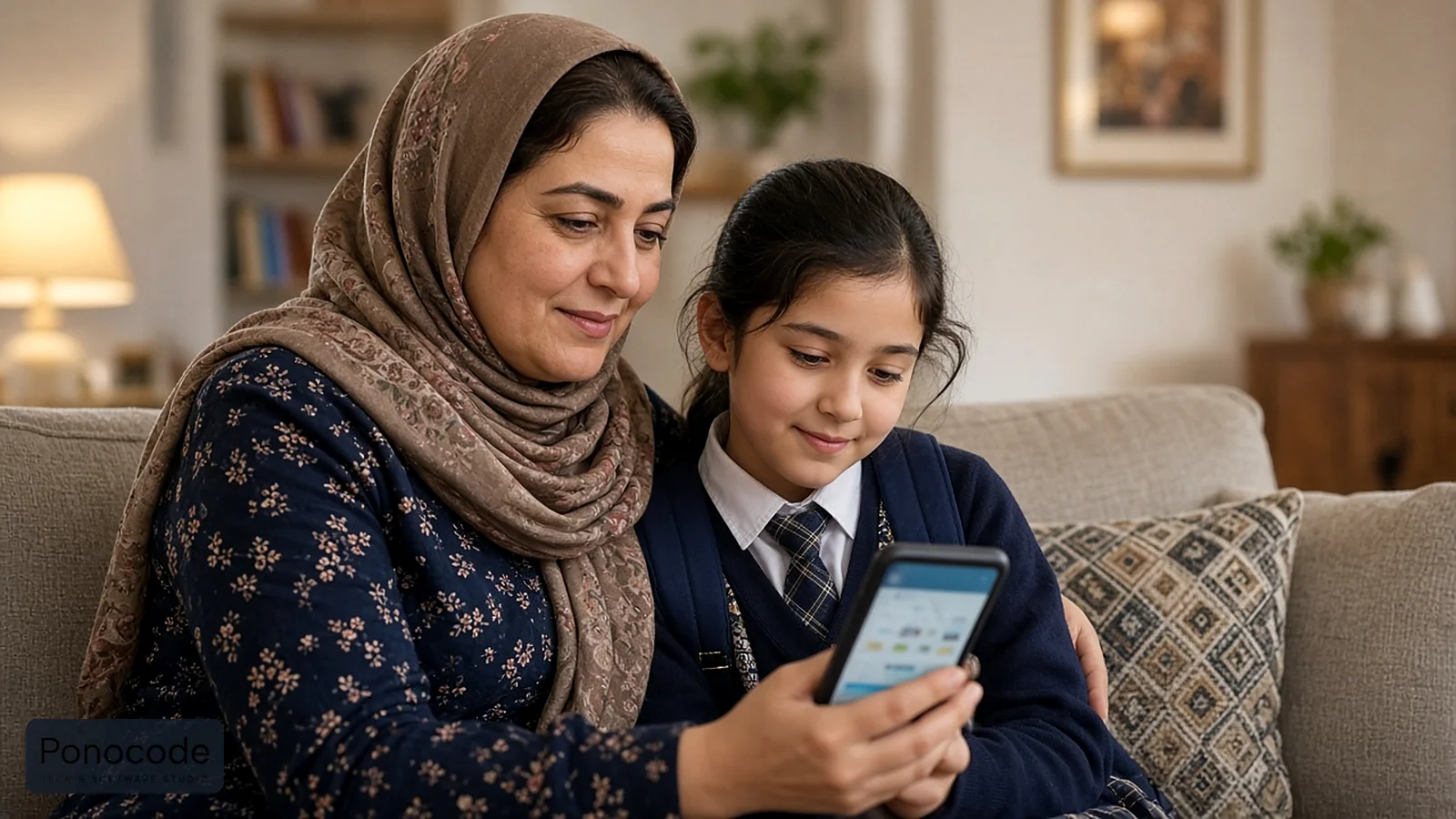
پنل دانشآموز و والدین با سامانههای رسمی چه فرقی دارد؟
مدرسههای ایران برای ثبتنام و نمرههای رسمی از سامانههای آموزش و پرورش مثل «سیدا» استفاده میکنند و کلاسهای مجازی هم مدتی روی شبکه «شاد» برگزار شد. پنل اختصاصی جای این سامانهها را نمیگیرد. کار آن ارتباط روزمره مدرسه با خانواده است: غیبت امروز، نمره آزمونک هفته، تکلیف فردا، اطلاعیه اردو یا یادآوری قسط شهریه. اینها اطلاعاتی هستند که هر مدرسه به روش خودش ثبت میکند و معمولاً در سامانه رسمی جای مشخصی ندارند.
برای آموزشگاههای آزاد، موسسههای کنکور و مدرسههای غیردولتی که خدمات بیشتری به خانوادهها میدهند، این پنل بخشی از کیفیت خدمات است و والدین آن را میبینند.
پنل دانشآموز و والدین چه بخشهایی دارد؟
۱. نمرهها و کارنامه
نمره آزمونهای کلاسی و میانترم، به تفکیک درس و با تاریخ. والدین باید روند را ببینند، نه فقط آخرین عدد. اگر مدرسه کارنامه توصیفی دارد، همان شکل در پنل نمایش داده شود.
۲. حضور و غیاب
مهمترین بخش برای والدین. معلم یا معاون غیبت را ثبت میکند و والدین همان روز اعلان میگیرند. ثبت باید آنقدر سریع باشد که معلم بتواند در دقیقههای اول کلاس با گوشی انجامش بدهد.
۳. تکلیف و فایل درس
معلم تکلیف و فایل جلسه را میگذارد، دانشآموز میبیند و در صورت نیاز پاسخ را بارگذاری میکند. والدین فقط فهرست تکلیفها و وضعیت تحویل را میبینند.
۴. شهریه و پرداخت
مانده شهریه، قسطهای بعدی و پرداخت آنلاین. این بخش فقط برای والدین و مسئول مالی قابل مشاهده است.
۵. پیام و اطلاعیه
اطلاعیه عمومی برای کل مدرسه یا یک کلاس، و پیام خصوصی بین معلم و والدین. بهتر است پیام خصوصی ساعت پاسخگویی مشخص داشته باشد تا معلم در همه ساعتها درگیر نباشد.
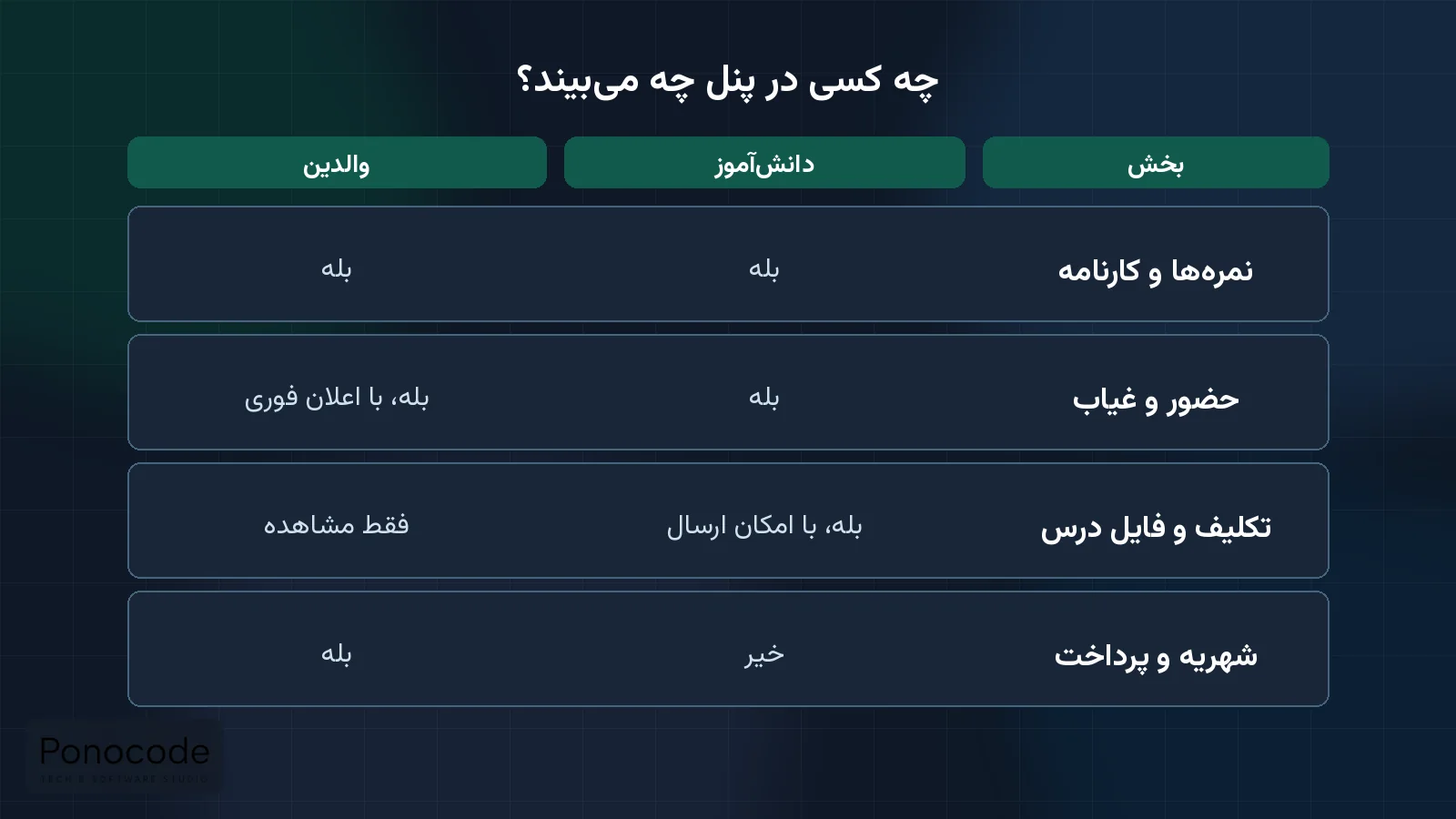
| بخش | دانشآموز | والدین | معلم |
|---|---|---|---|
| نمرهها و کارنامه | نمرههای خودش | نمرههای فرزند | ثبت برای کلاسهای خودش |
| حضور و غیاب | مشاهده | مشاهده و اعلان فوری | ثبت |
| تکلیف و فایل | مشاهده و ارسال پاسخ | فقط وضعیت تحویل | ثبت و بررسی |
| شهریه | ندارد | مشاهده و پرداخت | ندارد |
| پیام | اطلاعیه کلاس | اطلاعیه و پیام خصوصی | ارسال به کلاس و والدین |
نسخه اول پنل باید چه امکاناتی داشته باشد؟
وسوسه این است که همه بخشها را یکجا بسازید. ولی پنل مدرسه فقط وقتی کار میکند که معلمها اطلاعات را منظم وارد کنند و این عادت زمان میبرد. پیشنهاد ما برای نسخه اول:
- حضور و غیاب با اعلان به والدین: بیشترین ارزش را برای خانواده دارد.
- نمره آزمونها: با ورود سریع برای کل کلاس، نه دانشآموز به دانشآموز.
- اطلاعیه: جای کاغذهایی که به خانه نمیرسند.
- ورود با شماره موبایل والدین: بدون رمزهای پیچیده و با امکان چند فرزند در یک حساب.
بعد از یک ترم، با دیدن استفاده واقعی، شهریه آنلاین، تکلیف و گزارشهای تحلیلی را اضافه کنید.
اگر میخواهید بدانید این پنل برای مدرسه یا آموزشگاه شما از کجا شروع شود، از طریق فرم تماس با ما صحبت کنید.
وباپ یا اپلیکیشن موبایل؟
برای مدرسه، وباپی که روی گوشی خوب کار کند معمولاً کافی است. والدین به نصب اپ جدید علاقه زیادی ندارند و بخشی از آنها گوشی آیفون دارند. اعلانهای مهم مثل غیبت را میشود با پیامک فرستاد تا مطمئن باشید به همه میرسد. اگر بعداً اپ اندروید لازم شد، روی همان سرور و پنل مدیریت ساخته میشود.
حریم خصوصی و امنیت اطلاعات دانشآموزان
اطلاعات این پنل درباره کودکان و نوجوانان است و باید با دقت بیشتری از آن محافظت شود. چند نکته پایه:
- هر والد فقط اطلاعات فرزند خودش را ببیند؛ این مورد را در آزمایش حتماً امتحان کنید.
- هیچ فهرستی با نمره یا غیبت دانشآموزان دیگر به والدین نمایش داده نشود.
- دسترسی معلم به کلاسهای خودش محدود باشد.
- ارتباط با سایت رمزگذاریشده (HTTPS) باشد و نسخه پشتیبان منظم گرفته شود.
- اطلاعات روی سرور داخل کشور و با قرارداد روشن درباره مالکیت داده نگهداری شود.
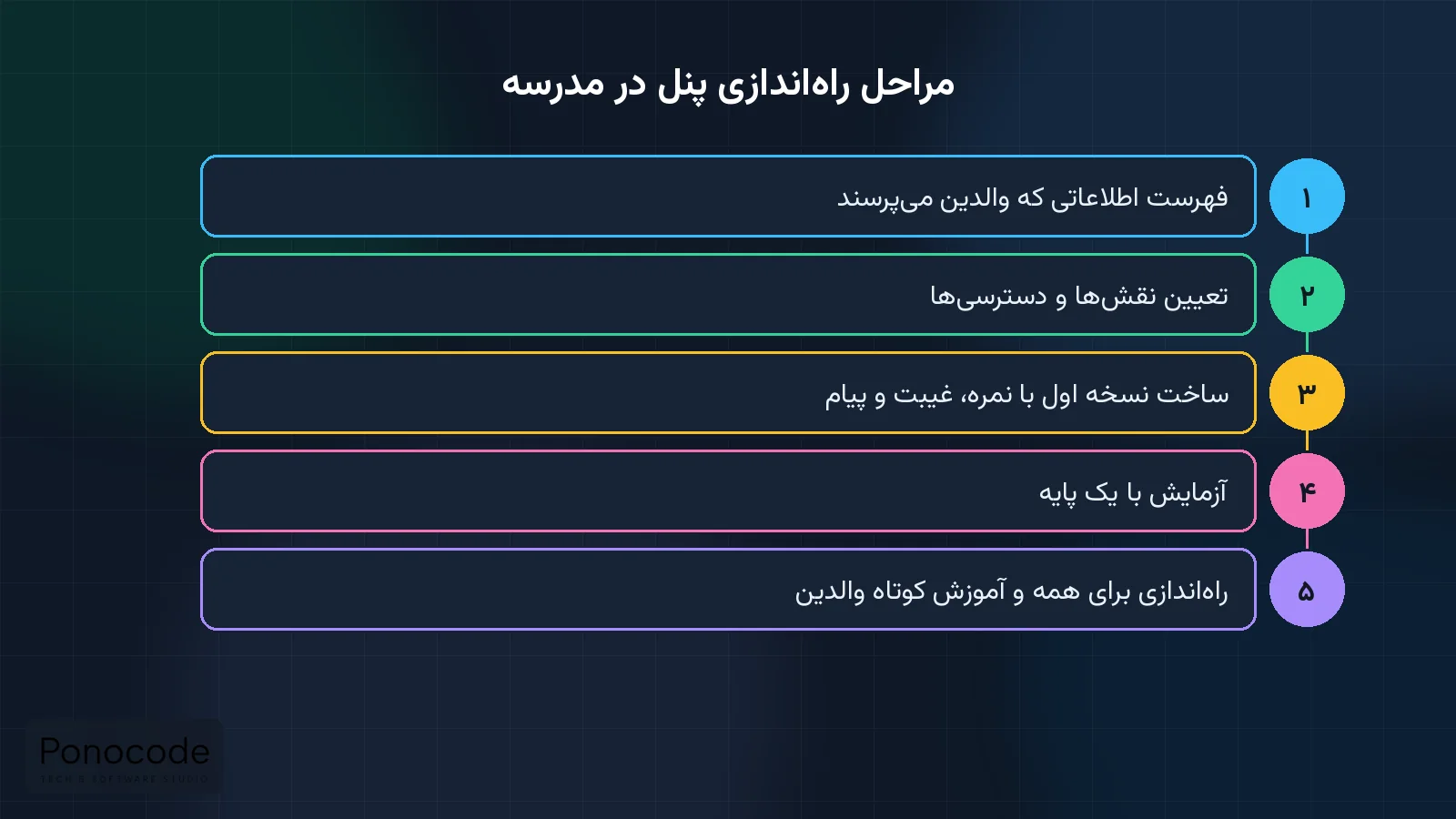
مراحل ساخت پنل دانشآموز و والدین
- فهرست سؤالهای تکراری والدین: یک هفته تماسها و پیامها را یادداشت کنید؛ همین فهرست، نیازمندی پنل است.
- تعیین نقشها و دسترسیها: بر اساس جدول بالا.
- ساخت نسخه اول: حضور و غیاب، نمره و اطلاعیه.
- آزمایش با یک پایه: دستکم یک ماه، با چند معلم و والدین همان پایه.
- راهاندازی برای همه: با یک راهنمای کوتاه تصویری برای والدین و یک جلسه آموزشی برای معلمها.
هزینه ساخت پنل دانشآموز و والدین به چه چیزهایی بستگی دارد؟
- تعداد بخشها: نسخه سهبخشی یا پنل کامل با شهریه و تکلیف.
- ورود اطلاعات: ثبت دستی، یا وارد کردن از فایل اکسل و نرمافزارهای فعلی مدرسه.
- پیامک و پرداخت: هزینه ساخت اتصال و هزینه جاری پیامک.
- تعداد شعبه یا مقطع: یک مدرسه یا مجموعهای با چند مقطع.
- اپ موبایل: فقط وباپ، یا وباپ به همراه اپ اندروید.
عوامل کلی قیمت را در صفحه قیمت پونوکد توضیح دادهایم. اگر آموزشگاه دارید و بخش مالی برایتان مهمتر است، مطلب نرمافزار مدیریت آموزشگاه را هم بخوانید.
چطور والدین و معلمها واقعاً از پنل استفاده کنند؟
در پروژههای آموزشی، بخش سخت معمولاً ساختن پنل نیست؛ عادت دادن آدمها به استفاده از آن است. چند کار ساده در هفتههای اول تفاوت زیادی ایجاد میکند:
- یک مسیر رسمی: از روز راهاندازی، اطلاعیهها فقط در پنل منتشر شود و در گروهها فقط لینک آن گذاشته شود. اگر همه چیز هم در گروه بیاید، کسی پنل را باز نمیکند.
- ورود بیدردسر: والدین با شماره موبایل و کد یکبارمصرف وارد شوند؛ ساختن نام کاربری و رمز، بخشی از آنها را همان اول دلسرد میکند.
- راهنمای یکصفحهای: چند تصویر ساده از ورود، دیدن غیبت و نمره کافی است.
- پیگیری مدیر در ماه اول: گزارش کوتاهی از اینکه کدام معلمها نمره و غیبت ثبت کردهاند، ثبت اطلاعات را منظم میکند.
معمولاً بعد از یک ماه معلوم میشود پنل جا افتاده یا نه؛ نشانه خوبش کم شدن محسوس تماسهای تلفنی دفتر مدرسه است.
اشتباهات رایج
- ساختن پنل بدون نظر معلمها: اگر ورود نمره و غیبت برایشان وقتگیر باشد، انجامش نمیدهند.
- اعلان برای همه چیز: والدینی که روزی ده پیام میگیرند، بعد از مدتی همه را نادیده میگیرند.
- نمایش نمره بدون توضیح: نمره یک آزمونک، بدون اینکه بگوید از چند و در چه مبحثی، نگرانی بیمورد ایجاد میکند.
- بیتوجهی به خانوادههای چندفرزندی: والد باید با یک حساب همه فرزندانش را ببیند.
چکلیست قبل از سفارش
- فهرست سؤالهای تکراری والدین را جمع کردهاید.
- نقشها و دسترسی هرکدام را نوشتهاید.
- چند معلم برای آزمایش نسخه اول همراه هستند.
- روش فعلی ثبت نمره و غیبت و فایلهای موجود مشخص است.
- درباره محل نگهداری اطلاعات و مالکیت داده توافق کردهاید.
- برنامه آموزش کوتاه برای والدین و معلمها دارید.
سؤالهای رایج
پنل والدین جای سامانه سیدا را میگیرد؟
نه. سامانههای رسمی سر جای خودشان میمانند. پنل اختصاصی برای ارتباط روزمره مدرسه با خانواده است.
والدینی که با گوشی هوشمند کار نمیکنند چه کنند؟
اعلانهای مهم مثل غیبت را با پیامک هم بفرستید تا به همه برسد.
دانشآموز میتواند نمره دیگران را ببیند؟
نباید ببیند. در صورت نیاز فقط میانگین کلاس، بدون نام، نمایش داده شود.
اطلاعات قبلی مدرسه را میشود وارد کرد؟
بله، معمولاً از فایل اکسل. ساختار فایل را ابتدای پروژه مشخص کنید.
معلمها چطور غیبت را ثبت میکنند؟
با گوشی و از فهرست کلاس؛ پیشفرض همه حاضرند و فقط غایبها علامت میخورند.
برای آموزشگاههای آزاد هم مناسب است؟
بله. برای آموزشگاهها و موسسههای کنکور معمولاً بخش آزمون و کارنامه پررنگتر است؛ در مطلب نرمافزار موسسه کنکور درباره آن نوشتهایم.
مطالب مرتبط
ساخت پنل دانشآموز و والدین با پونوکد
پونوکد (Ponocode) پنلها و سامانههای آموزشی اختصاصی تحت وب و موبایل میسازد. خدمات ما را در صفحه خدمات و طراحی سایت و وباپ ببینید و عوامل مؤثر بر هزینه را در صفحه قیمت بخوانید.
برای مشاوره رایگان: تلفن ۰۹۹۱۵۶۱۵۹۴۶، تلگرام https://t.me/resonea، یا فرم تماس.